Sabtu, 01 Januari 2011

8 Cara Mengatasi Sindrom Penyakit Pekerja Kantoran

0 Comments

img

Lelah dan kurang enak badan usai bekerja, bukan hanya disebabkan oleh pekerjaan yang banyak. Hal tersebut bisa juga terjadi karena lingkungan kantor yang kurang sehat.

Kantor ternyata bukan tempat yang sebersih dan sesehat yang kita kira. Kantor adalah sarang tempat berkembangnya berbagai jenis penyakit. Sebagai contoh, ketika satu orang terkena flu, dalam seminggu penyakit itu pun langsung menimpa yang lainnya.

AC yang merupakan sumber kesejukan justru membuat keriput. Komputer yang merupakan sumber informasi adalah benda yang membuat mata Anda tersiksa dan menegang. Karpet dan furniture adalah sarang debu. Bahkan uap cat yang keluar
dari lukisan di dinding merupakan racun yang perlahan-lahan dapat membuat Anda sakit dan tanpa terasa menurunkan kinerja anda dalam bekerja.

Untuk mengatasi ancaman tersebut, cobalah praktikkan beberapa tips yang dikutipdari health 24 berikut ini untuk menghindari sick office syndrom atau sindrom penyakit kantoran:

1. Biarkanlah meja kerja Anda diterangi sinar yang terang
Usahakan meja Anda dekat dengan jendela, karena cahaya yang terang dari sinar matahari sangat baik untuk kesehatan dan juga kenyamanan kerja. Jika tidak, usahakan meja Anda dekat dengan lampu pijar sehingga segalanya dapat dilihat oleh jangkauan mata.

2. Bukalah jendela ruangan Anda
Ventilasi yang baik akan berpengaruh terhadap kesehatan kantor dan juga diri Anda. Jika ruangan Anda memiliki jendela, sebaiknya biarkan terbuka agar hawa ruangan tidak lembab dan sumpek.

3. Matikan segala jenis alat kantor ketika sedang tidak digunakan
Laptop, PC, mesin fotokopi dan mesin fax adalah alat-alat elektonik yang memancarkan gelombang elektromagnetik yang dapat berdampak buruk terhadap beberapa penyakit seperti hipertensi, kegelisahan dan tidak enak badan. Jadi, matikanlah barang-barang tersebut ketika anda tidak membutuhkan.

4. Tempatkan tanaman di dekat komputer atau meja Anda
Sebuah studi yang dilakukan oleh peneliti NASA mengungkapkan bahwa beberapa tanaman dalam ruangan seperti Bamboo Palm (Chamaedorea Seifritzii), Golden Pothos (Epipremnum aureum) dan Spider plants (Chlorophytum comosum) dapat
menyerap gas-gas dan polutan berbahaya seperti formaldehid, benzen dan trikloroetilen dari udara sekitar ruangan. Warna kehijauan juga dapat menenangkan dan menghilangkan rasa letih dan capek akibat melihat komputer terus.

5. Minimalkan penggunaan AC
Usahakan AC ruangan tidak terlalu besar supaya Anda tidak kedinginan. Udara yang terlalu dingin dapat membuat kulit kering dan pecah-pecah. Lebih baik memakai pakaian agak tebal atau menggunakan kipas angin untuk mengurangi keriput di wajah Anda.

6. Usahakan merokok di ruangan merokok atau di luar kantor
Pastikan ruangan kantor Anda terhindar dari asap rokok, karena racun pada rokok dapat menghinggapi tubuh dan peralatan di ruangan Anda. Extractor fan di ruangan merokok sebaiknya dicek dan diservis rutin. Jangan lupa membersihkan asbak juga dari sampah rokok.

7. Hindari bahan-bahan yang beracun pada ruangan
Jika Anda ingin mendekorasi ruangan dengan menempatkan lukisan atau furniture, pastikan tidak mengandung bahan-bahan kimia yang beracun. Penggunaan kain atau barang-barang tenunan, karpet serta furniture yang tidak mengandung unsur kimia akan lebih baik. Katakan juga pada office boy di kantor Anda untuk tidak menggunakan bahan-bahan pembersih yang beracun

8. Coba lihat ke sekeliling ruangan
Jika pekerjaan Anda menuntut anda melihat komputer tiap harinya, jangan lupa untuk menyishkan waktu tiap 20 menit dan lihatlah ke sekeliling Anda selama beberapa detik. Hal ini dapat membuat urat-urat saraf mata Anda mengendur dan tidak tegang.

Bekerja memang membuat tubuh dan pikiran menjadi letih dan terkuras. Namun jangan sampai lingkungan tempat Anda bekerja juga menambah keletihan bahkan menyebabkan kesehatan anda terancam.
(kik/kik)
Read full post »

Kamis, 23 Desember 2010

Mempercantik Tampilan Tab View Layar Desktop

0 Comments
TopDesk radikal mengurangi waktu yang Anda habiskan beralih antara tugas dengan memberikan Anda kemampuan untuk cepat menemukan jendela yang Anda inginkan dari thumbnail view.With menekan tombol tunggal Anda langsung dapat melihat thumbnail dari semua jendela yang terbuka, menampilkan thumbnail dari jendela milik arus aplikasi, atau menyembunyikan semua jendela untuk cepat mengakses desktop.


TopDesk Tab View Layar Desktop

FEATURES AND BENEFITS

TopDesk dramatically enhances your window switching experience, allowing you to:

* Swiftly select a window from an Expose-like or Flip3D-like view thumbnail view of all windows, including minimized windows.
* Rapidly switch between an application's windows using a thumbnail view of all windows that belong to the current application.
* Instantly access the desktop by hiding all windows.
* Find windows faster by displaying window thumbnail titles.
* Manage your windows by closing, minimizing, and restoring window thumbnails.
* Configure the user inputs that display window thumbnails, and change window thumbnail and performance settings.
* Quickly drag-and-drop items by holding them over window thumbnails.
* Display window thumbnails on multiple monitors.

System Requirements:
- Windows XP, Vista, 7
- Minimum ATI Radeon 7200 or nVidia GeForce 2 required. Video cards based on the nVidia TNT2, ATI Rage Pro/128, and Intel Extreme chipsets may work, but are not supported


http://hotfile.com/dl/45913565/f861ef2/TopDesk.1.5.4.1.Retail.rar.html
Read full post »

Minggu, 19 Desember 2010

Langkah-langkah Menginstal Windown XP

0 Comments
Windows XP adalah suatu sistem pengoperasian (operating system) yang paling banyak dipakai sampai saat ini karena selain kemudahan dalam pemakaiannya Windows XP digunakan sebagai standarisasi pembelajaran yang di pakai oleh sekolahan-sekolahan dan perguruan tinggi pada umumnya.

Untuk melakukan penginstalan windows xp diperlukan ketelitian dan kesabaran dalam prosesnya karena memerlukan waktu yang lumayan lama.

Ada beberapa jenis windows xp diantaranya windows xp professional, Home Edition, Media Center Edition, Tablet PC Edition, Starter Edition, Professional x64 Edition, Professional 64-bit Edition For Itanium.
tapi pada dasarnya tetap juga Windows XP.

berikut langkah-langkah yang mudah dan lengkap cara menginstal windows xp :

1. Siapkan CD WINDOWS XP

2.
Siapkan CD DRIVER MOTHERBOARD

3.
Atur bios terlebih dahulu agar prioritas bootingnya dimulai dari CD(DVD)-ROM, caranya:
  • Masuk ke BIOS dengan menekan tombol Del, atau F1, atau juga F2.
  • Pilih menu Advanced Settings, kemudian carilah ‘Boot Priority’ atau yang sejenis. 
  • ubah pengaturanya, agar CDROM jadi urutan yang pertama kemungkinan pilihan ini ada 2 jenis* menu ‘First boot priority’, ‘Second boot priority’ dll: Aturlah ‘First boot priority’ ke ‘CDROM’ dengan menekan tombol PgDn/Pgup (Page Down/Up) atau +/-.Atur juga ‘Second boot priority’nya ke HDD0/HDD1.* Jika menunya ‘Boot priority’: atur ke ‘CDROM, C, A’ atau ‘CDROM, A,
  • dengan menekan tombol PgDn/Up.
  • gak usah di utak-atik biosnya. biarin aja bios diload masukin CD WINDOWSnya, lalu Restart komputer, trus tekan-tekan F8 atau F10 atau F11 (boleh dicoba satu-satu) nanti bakal muncul opsi boot selection. pilih aja yg ada 'bau' cd-nya. trus enter. selesai deh...ga pake repot-repot...
4. Tunggu beberapa saat sampai muncul tulisan "press any key to boot from CD" seperti tampilan Seperti gambar di bawah ini


 5. Tekan ENTER atau sembarang tombol, lalu proses instalasi akan mengecek hardware komputer anda, kemudian akan muncul tulisan "windows setup" seperti gambar dibawah ini


 6. lalu file-file di dalam cd akan di load ke dalam komputer, kemudian akan muncul tampilan "welcome to setup" seperti gambar dibawah ini


7. Tekan "ENTER" untuk menginstal windows xp, "R" untuk repair system windows yang sebelumnya pernah terinstal, "F3" untuk keluar dari proses instalasi, lalu akan muncul (End User Licese Aggrement) seperti gambar di bawah ini


8. Tekan "F8" kemudian proses instalasi akan mencari dan membaca partisi hardisk anda, kemudian akan muncul semua partisi hardisk anda, seperti gambar di bawah ini.


9. Tekan "ENTER" untuk langsung menginstal windows, "C" untuk membuat partisi hardisk anda, kapasitas partisi sesuai dengan kebutuhan anda, dalam satuan MB, selanjutnya jika anda membuat partisi dengan menekan tombol "C", maka akan muncul gambar seperti di bawah ini


10. Kemudian tuliskan kapasitas partisi yang ingin anda buat, seperti terlihat pada gambar diatas, sebagai contoh, misalkan kapasitas hardisk anda 40 GB, lalu anda ingin membagi dua, maka tuliskan 20000,jangan 20, karna partisi satuannya MB, tentunya anda mengerti kan...?? cat" 1GB = 1000 MB


11. Kenudian tekan "ENTER" maka akan muncul gambar seperti dibawah ini.


12. kemudian pilih "format the partition using the NTFS file system (Quick)" atau "format the partition using the NTFS file system (Quick)" lalu tekan "ENTER" maka akan muncul layar sepert gambar di bawah ini


 13. Kemudian arahkan pointer pada posisi "unpartitioned space", lalu tekan "C" maka akan muncul gambar seperti gambar sebelumnya, dalam hal ini layar yang akan muncul seperti gambar sebelumnya menunjukan sisa partisi yang telah anda bagi, jika anda cuma membagi 2 partisi saja maka langsung tekan "ENTER" tapi jika anda ingin mempartisi lagi sisa hardisknya maka tinggal di bagi lagi aj, seperti langkah-langkah sebelumnya, mengertikan maksud saya....??
setelah selesai partisi ketika anda menekan "ENTER" seperti yang di jelaskan di atas, maka akan muncul gambar sperti gambar diatas, setelah itu arahkan poiter di posisi C: partition1 [New Raw], tapi biasanya sudah berada di posisi tersebut, maka anda tinggal menekan "ENTER" saja untuk proses instalasi windows, kemudian akan muncul proses format seperti gambar di bawah ini.


14. Setelah selesai format, kemudian windows akan ,menyalin file untuk proses instalasi, seperti gambar di bawah ini .


15. Setelah proses penyalinan selesai, secara otomatis komputer akan melakukan restart seperti gambar di bawah ini, dalam hal ini untuk mempercepat proses restart, anda bisa langsung menekan "ENTER"


16. Setelah itu akan muncul loading windows seperti gambar di bawah ini.


17. selanjutnya proses instalasi windows di mulai 1..2..3...GOoooo muncul layar seperti gambar di bawah ini


18. selanjutnya tinggal menunggu, sambil ngopi jg bisa, biar lebih terinspirasi, eitssss, tp jangan kemana mana dulu, karna selanjutnya akan muncul layar seperti gambar di bawah ini


19. Langsung klik "NEXT" aja BOS...!!! lalu mucul lagi bos layar seperti gambar di bawah ini.


20. Isi nama dan organisasinya, terserah BOS aja... lalu tekan "NEXT" kemudian akan muncul layar seperti gambar di bawah ini.


21. Masukan serial nombernya, jangan sampe salah ya....!!! kemudian tekan "Next" selanjutnya akan muncul layar administrator, isi aja mau dinamain apa komputernya, terserah deeeehhhhh......
kalau mau pake pasword tinggal di isi juga paswordnya, terserah juga mo apa paswordnya.... lalu tekan "Next" maka muncul layar Date and Time Setting seperti gambar di bawah ini.


22. Masukan settingan jam dan tanggal, tentukan juga time zone anda, untuk jakarta : pilih GMT+7 Klik "Next" lagi BOS.... setelah proses instalasi windows delanjutkan, seperti gambar di bawah ini


 23. Silahkan Menunggu lumayan lama BOS,.... sampai muncul layar seperti gambar di bawah ini.


 24. Selanjutnya akan muncul layar work group or computer Domain,seperti gambar di bawah ini.


25. jika komputer anda terhubung dengan sebuah domain, maka isikan nama domainnya, tapi jika komputer anda stand alone, maka pilih radio button yang paling atas, lalu tekan "Next"


26. Selanjutnya akan muncul display setting, seperti gambar di bawah ini, klik "OK" aja gan....!!!


27. Kemudian windows akan mendeteksi tampilan optimal dari PC anda, seperti terlihat pada gambar di bawah ini, Klik "OK" aj gan...!!!


28. Proses instalasi hampir selesai gan..... selanjutnya akan muncul loading jendela windows seperti gambar di bawah ini


 29. Selanjutnya anda akan dibawa masuk ke dalam windows untuk pertama kalinya seperti terlihat pada gambar di bawah ini, tekan "Next" aj gan.


30. Selanjutnya akan muncul layar "Help Protect Your PC", seperti gambar di bawah ini, kemudian pilih "Not Right Now" lalu tekan "Next"


31. Kemudian komputer akan mengecek koneksi ke internet, seprti terlihat pada gambar di bawah ini, pilih "Yes" lalu tekan "Next"


32. Kemudian akan muncul pilihan aktivasi windows, seperti gambar di bawah ini, lalu tekan "Next".


33. Setelah itu akan muncul tampilan seperti gambar di bawah ini yang menunjukan pilihan untuk menambah pengguna komputer, Anda bisa memasukkan beberapa pengguna yang akan mengakses komputer Anda, Namun jika satu akun sudah cukup, atau Anda menginstall komputer untuk dipakai bergantian, cukup masukkan satu user kemudian klik "Next"


 34. Proses instalasi windows selesai, kemudian akan muncul layar seperti gambar di bawah ini, klik "finish", maka proses instalasi selesai.....


35. Selesailah sudah semua.... kemudian perlahan masuk ke windowsnya seperti telihat pada gambar di bawah ini.


36. Kemudian tinggal menginstal CD Driver Motherboad, dan perangkat pendukung lainnya....

Demikianlah langkah-langkah dan cara install windows xp . . .semoga bermanfaat untuk semuanya. .

wasalmu'alaikum. . .  


Read full post »

Selasa, 14 Desember 2010

Cara Membuat Antivirus Smadav FREE menjadi PRO dengan gratis

0 Comments
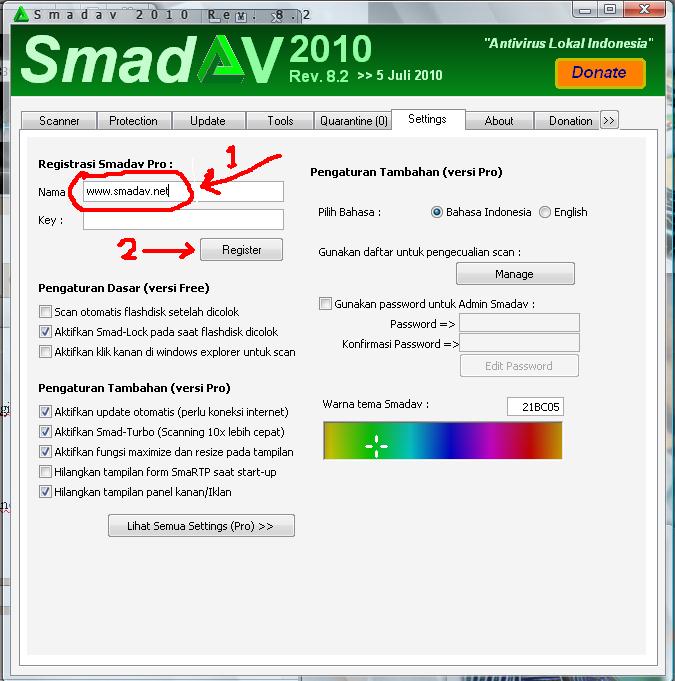
Untuk membuat antivirus smadav free menjadi pro bukanlah sulit,maka dari itu vircap akan memberitahukan caranya,tapi sbelumnya vircap mau kasih tau kalau yang vircap gunakan disini SMADAV Freenya yg versi 8.2 karena yg versi 8.3 gak work....tapi tenang aja,bgtu Smadav 8.2 sudah menjadi PRO,maka utk updatenya anda tinggal mengklik update yg ada pada ilihan smadav.lihat gambar.
gambar di atas itu dari versi 8.2 yg udh vircap update jadi 8.3,utk masalah Pro nya,anda tdak perlu lagi masukan registrasi,karena sudah otomatis Pro...utk tutornya mari ikuti dibawah ini :
  • Instal SMADAV versi 8.2
  • plih menu seting,nah pada registrasi smdav pro anda hrus mngisikan "nama dan key".utk nama anda copy/ketik kan kata berikut "www.smadav.net" key di kosongkan aja,lalu klik register.setlah anda klik register,delete nama yg sudah anda masukan tadi utk di isi nama dan key pada step berikutnya.
  • kemudian masukan lagi nama dengan isi "winestakes.com" dan key "081230537430" lalu klik register.stelah anda klik register.delete nama yg sudah anda masukan tadi utk di isi nama pada step berikutnya.ingat namanya saja yang di hapus.
  • sama sperti sebelumnya isi pada bagian nama dengan "anti-pembajakan" lalu klik register.nah utk langkah yg ini anda baru mnghapus nama dan key setelah anda register,utk nantinya di isi nama dan key baru pada langkah terakhir. 
  • utk langkah yang terakhir anda isi nama dengan "afank.bgenk" dan key "081300904090" lalu klik register.maka smadav anada sudah berhasil menjadi PRO,utk lbih pastinya,anda dapat mngganti warna pada Smadav tersebut atau mengecek pada donation sperti gambar paling bawah.
 setelah di klik register,lalu vircap mengubah warnanya menjadi ungu. 


kini anda sudah memiliki smadav PRO,smoga bermanfaat yaaaa .. . .!!!!!
Read full post »

Selasa, 24 Agustus 2010

Agar awet muda

0 Comments

Mau awet muda, lebih baik cari cara yang tidak memiliki efek samping. Biar enggak kenapa-napa. Dan agar anda tidak menyesal jika ada kesalahan. Murah, itulah tujuan masyarakat Indonesia. Sekarang kita akan mulai, siapa sih yang tidak ingin awet muda? Awet muda, siapapun menginginkan agar awet muda. Cara ini tidak hanya untuk cewek saja, cewek juga bisa menggunakan cara ini. Dulu pernah mendengar, banyak-banyaklah tertawa. Tertawa itu awet muda. Itu benar, terlalu banyak tertawa jadinya apa? Gila …

Oke, kita mulai saja sekarang.
Untuk awet muda ada 3 aturan selain menggunakan ramuan traditional, yaitu ;

- menghindari stress
- syukuri kehidupan ini
- biasakan untuk meminum air putih setiap bangun tidur

sekarang kita coba untuk membuat ramuannya, sediakan :

1. kentang ; 2buah
2. apel : 2buah
3. madu ; 2 sendok the
4. wortel ; 2buah
5. mentimun ; 1buah

Bahan 1,2,4, dan 5 di cuci yang bersih. Kemudian di jus dan campurkan dengan bahan no.3? siap di minum. Ramuan ini juga berguna untuk penghilang rasa nyeri pada tulang, peluruh buang air besar dan juga berguna untuk menurunkan darah tinggi.

Setiap masalah atau ganguan anggota tubuh selalu bisa terobati, hanya saja kita belum tahu cara untuk mengobatinya. Jadi, tunggu apalagi sekarang. Cepatlah mencobanya, numpung masih muda. Selamat mencoba …
Read full post »

Senin, 19 Juli 2010

Ramuan tradisional untuk memerahkan bibir

0 Comments

Siapa bilang hanya treatment modern yg bisa mengatasi masalah bibir hitam.Bahan alami seperti herbal aromaterapi juga ampuh memerahkan bibir. Hasilnya, tak diragukan lagi. Dalam satu minggu khasiatnya sudah terlihat.
Manistri T, pakar herbal aromaterapi Indonesia mengatakan, herbal aromaterapi kaya kandungan Vitamin E sehingga efektif memerahkan bibir yang menghitam." Biasanya satu minggu setelah pemakaian, kulit bibir menjadi lebih lembut dan tidak pecah2 lagi. Bibirpun akan terlihat merona.Herbal aromaterapi juga diklaim aman tanpa efek samping, selama dosisnya tepat.

Cara mengolah ramuan herbal aromaterapi :

Bahan-bahan :
1/2 gelas olive oil ( minyak zaitun )
2 buah wortel yang telah diparut
10 lembar daun mint
5 kuntum bunga melati
5 kuntum bunga mawar

Cara membuat :
Campurkan semua bahan dalam satu wadah. Panaskan di atas air mendidih, aduk rata hingga keluar warna kuning.Diamkan selama 20-30 menit. Selanjutnya ramuan yang telah berubah jadi ekstrak oil di simpan dalam botol khusus.

Pemakaian :
Oleskan secara merata di area bibir sehabis mandi dan sebelum tidur. Ekstrak oil ini aman digunakan selama enam bulan.
Read full post »

Minggu, 18 Juli 2010

Membuat tato sementara

0 Comments

Tattoo atau gambar di tubuh ada 2 macam, yaitu : yang bersifat permanen dan yang bersifat sementara(temporary). Untuk tattoo yg bersifat permanen tinta ditanam di dalam tubuh dan untuk menghilangkannya sangat sulit. Sedangkan untuk tatto temporary gambar dapat hilang dengan sendirinya dalam waktu tertentu. Pada postingan kali ini saya akan berbagi bagaimana membuat tattoo temporary. Caranya cukup mudah dan murah. Pertama-tama siapkan dahulu bahan-bahan yang digunakan;

> siapkan semir rambut bubuk(bahan utama untuk tinta)
> tusuk gigi untuk mengambar
> boxy/spidol
> kertas kalkir
> body lotion yg batangan
> dan tentu saja gambar yang bisa di print dari situs-situs di internet. Cara membuatnya:
Tuangkan bubuk semir pada wadah, campur dengan air secukupnya, jangan sampai encer jaga tetap kental. Jiplak gambar dengan mengunakan boxy/spidol pada kertas kaltir, kemudian oleskan body lotion pada bagian tubuh yang akan digambari. Tempelkan jiplakan, setelah gambar tercopy di tubuh, lukis dengan tinta yang sudah tersedia dengan tusuk gigi. Setelah selesai biarkan tinta mengering lalu cuci dengan air. mudah bukan. Kamu bisa mendapatkan uang dengan menjual jasa gambar kamu tersebut, cukup modal kecil tetapi bisa mendatangkan hasil yang lumayan. Dulu saya pernah mengalami sendiri.
Read full post »
 

Copyright © sunvircap Design by Free CSS Templates | Blogger Theme by BTDesigner | Powered by Blogger